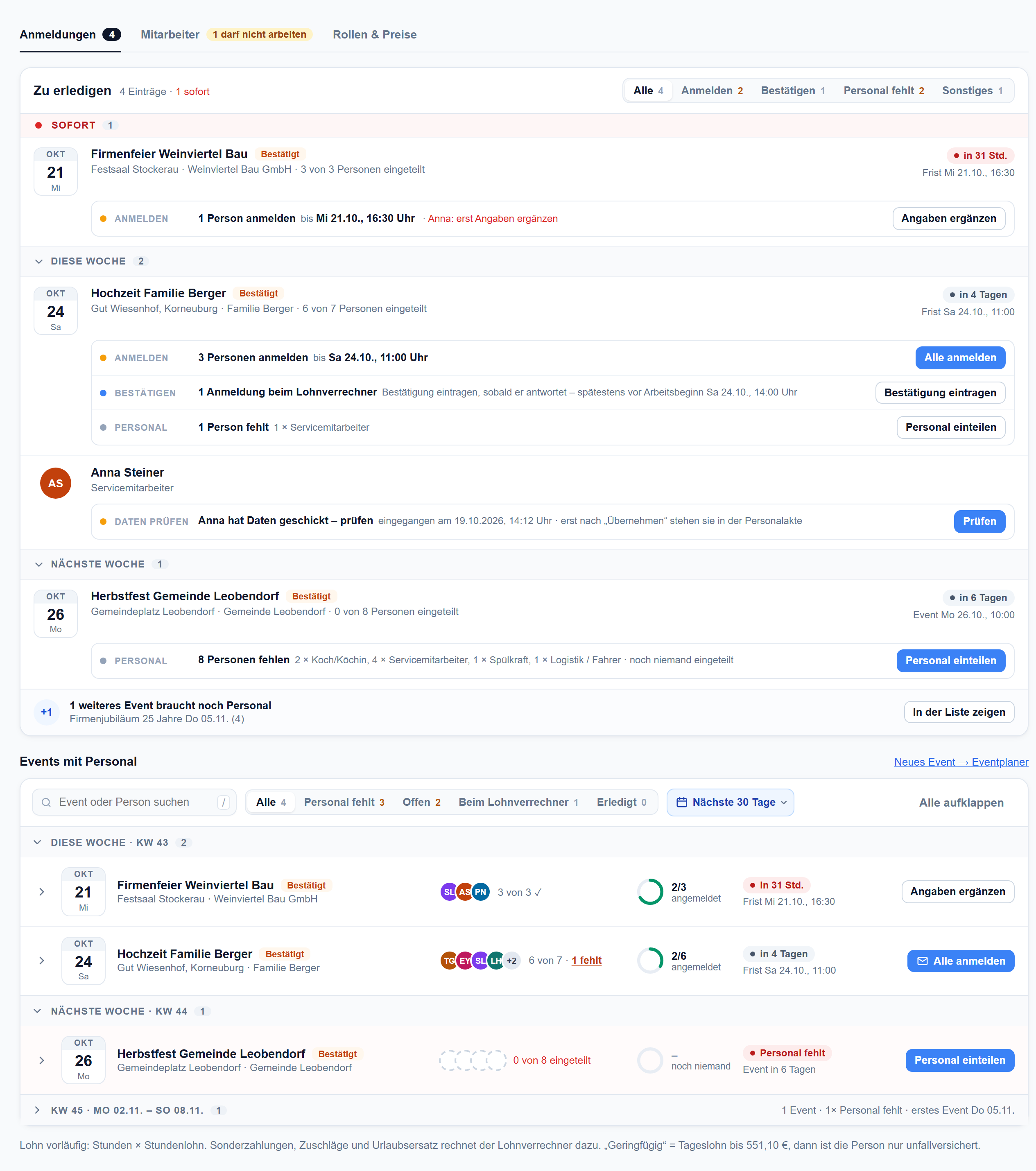
Vom Event zur Anmeldung – in drei Schritten
Personal ist kein eigenes Programm neben deiner Planung. Die Zahlen kommen direkt aus der Event-Kalkulation, die Anmeldungen entstehen von selbst aus der Einteilung.
Kalkulieren
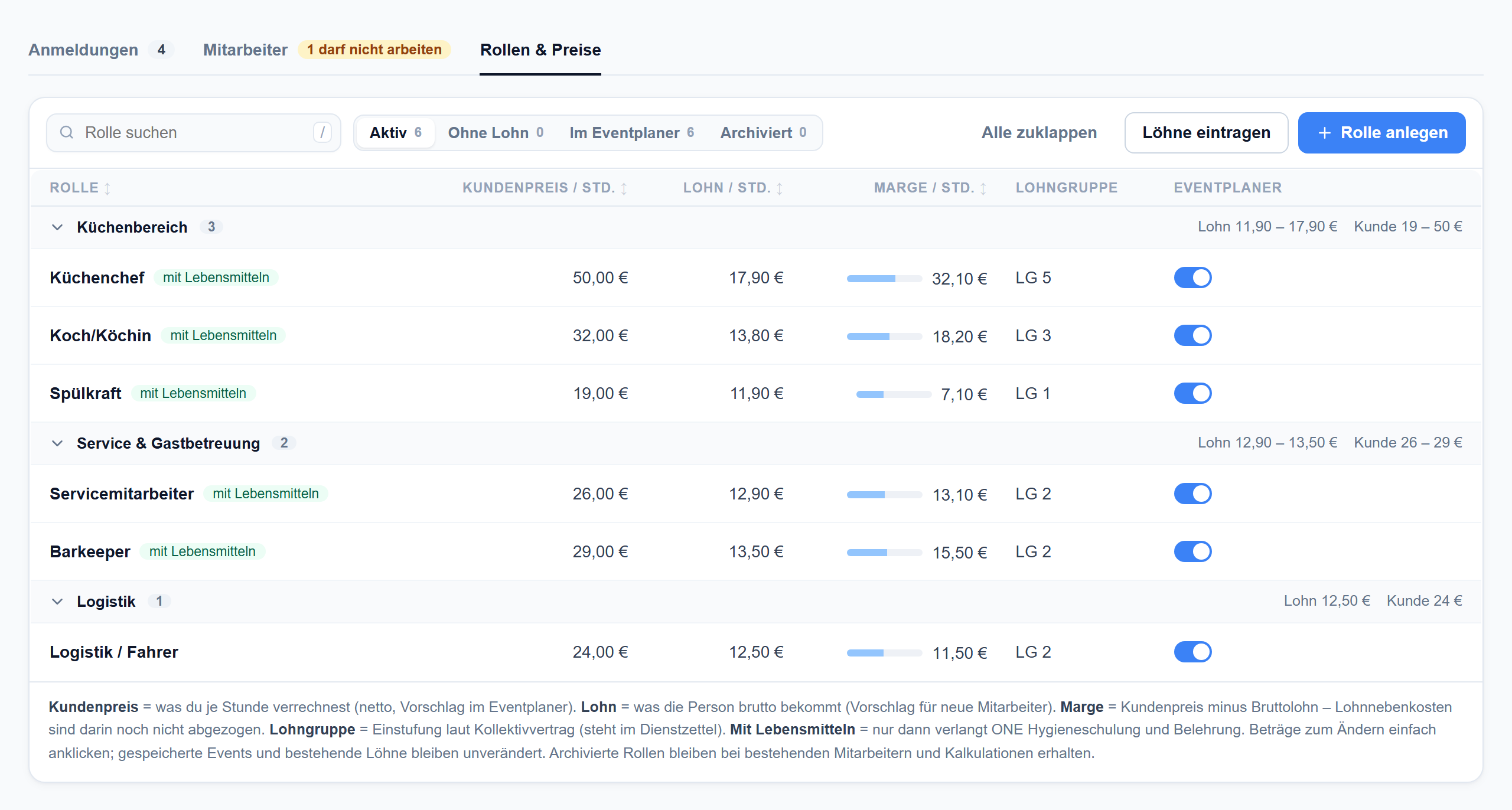
Bei den Events legst du fest, wie viele Köche, Service- und Spülkräfte du wie lange brauchst. Kundenpreis und Lohn je Rolle kommen aus „Rollen & Preise“.
Einteilen
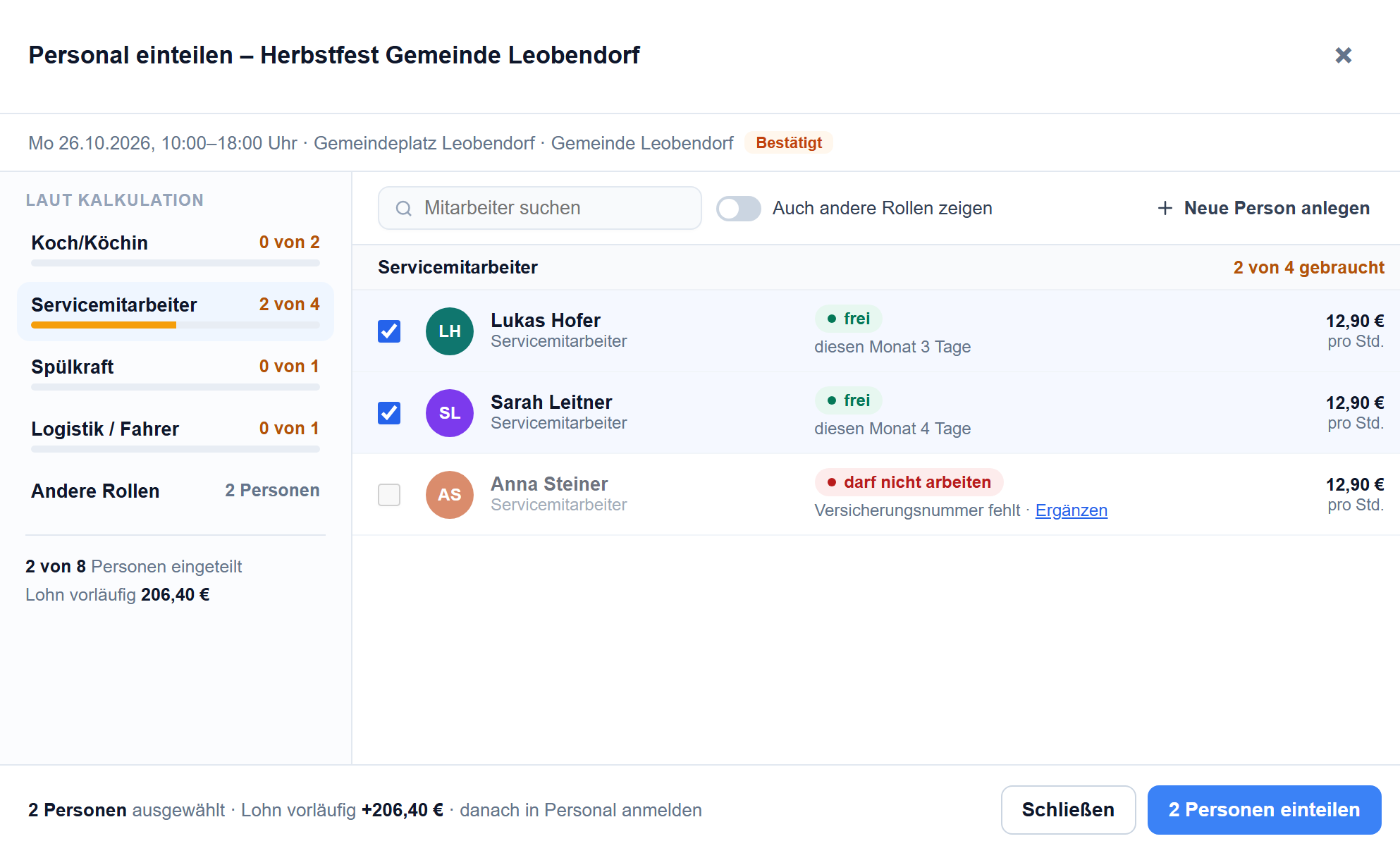
Ein Fenster zeigt den Bedarf je Rolle („1 von 2“) und alle passenden Personen: frei, schon woanders eingeteilt oder noch nicht startklar. Mehrere auf einmal anhaken – fertig.
Anmelden
Für jede Person und jeden Arbeitstag entsteht eine Anmeldung mit Frist. Angaben in ELDA kopieren oder gesammelt an den Lohnverrechner schicken, danach die Bestätigung eintragen.
Personal einteilen, wie kalkuliert
Das Einteilen-Fenster öffnest du direkt aus der Personal-Übersicht oder aus einem Event. Links steht der Bedarf laut Kalkulation, rechts die passenden Personen mit Status, Einsätzen im laufenden Monat und Stundenlohn.
✓ Wer darf, wer nicht
Fehlen Versicherungsnummer, Geburtsdatum oder Adresse, kann die Person nicht angemeldet werden – ONE sagt genau, was fehlt, und bietet „Ergänzen“ gleich daneben an.
⚠️ Keine Doppelbelegung
Ist jemand zur selben Zeit schon bei einem anderen Event eingeteilt, siehst du das vor dem Einteilen. Bewusst trotzdem einteilen geht nur mit Rückfrage.
+ Neue Aushilfe in Sekunden
Fehlt noch jemand, legst du die Person direkt im Fenster an – auch aus dem Terminplaner heraus – und teilst sie sofort ein.
€ Lohn vorläufig im Blick
Stunden × Stundenlohn je Person und Event, als Orientierung. Sonderzahlungen und Zuschläge rechnet weiterhin dein Lohnverrechner.
Jeder Arbeitstag einzeln – mit Frist
Tageweise heißt tageweise: Bei fallweise Beschäftigten wird jeder Arbeitstag für sich vor Arbeitsbeginn angemeldet. ONE legt die Anmeldungen je Person und Tag an – mit Beginn, Ende und Pause, die du je Person anpassen kannst.
Zwei Wege, ein Ergebnis: Entweder du kopierst die Pflichtfelder Feld für Feld in ELDA, oder ONE schickt deinem Lohnverrechner eine fertige Mail mit allen Personen und Tagen, dazu die Liste als Tabelle (CSV). Die Bestätigung trägst du danach ein oder legst sie als PDF oder Foto ab.
Wenn sich etwas ändert: Wird ein Termin verschoben, gelöscht oder eine Person ausgetragen, macht ONE aus schon gemeldeten Tagen eine Storno-Aufgabe und weist auf geänderte Zeiten hin.
Die Personalakte, die mitdenkt
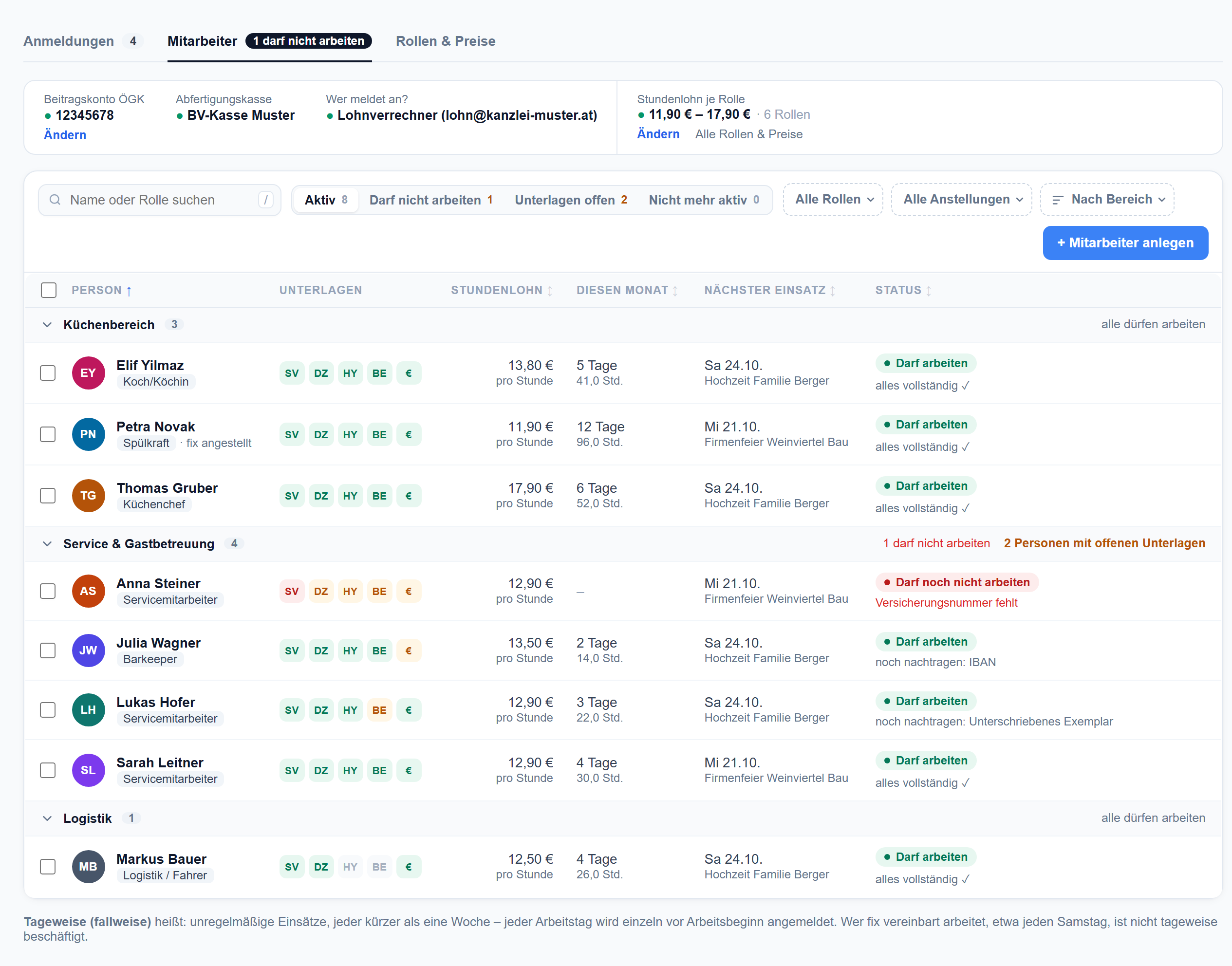
Alle Mitarbeiterinnen und Mitarbeiter auf einer Seite, gruppiert nach Bereich. Kleine Kürzel zeigen auf einen Blick, welche Unterlagen da sind – Versicherung, Dienstzettel, Hygieneschulung, Belehrung und Bankverbindung.
📝 Einstellungs-Mappe zum Unterschreiben
Dienstzettel und Belehrung erstellt ONE aus den Stammdaten als druckfertige Mappe. Das unterschriebene Exemplar fotografierst du ab und legst es in der Akte ab.
🔗 Daten per Link
Die Aushilfe füllt ihre Stammdaten selbst am Handy aus – per Link oder QR-Code. Erst nach deiner Prüfung landen die Angaben in der Akte.
🔔 Hinweise, bevor es Ärger gibt
Arbeitserlaubnis läuft ab, Person ist noch minderjährig, oder jemand arbeitet regelmäßig am selben Wochentag (dann ist es vermutlich keine fallweise Beschäftigung mehr) – ONE weist darauf hin.
🗂️ Aufbewahrung geregelt
Ausgeschiedene Personen bleiben so lange gespeichert, wie es das Gesetz für Lohnunterlagen verlangt. Wer nie eingesetzt wurde, lässt sich jederzeit löschen.
Rollen & Preise an einer Stelle
Je Rolle hinterlegst du den Kundenpreis pro Stunde, den Bruttolohn und die Lohngruppe laut Kollektivvertrag. Die Marge pro Stunde siehst du sofort, die Events übernehmen die Preise in jede neue Kalkulation.
Überall dort, wo du ohnehin arbeitest
💡 Events
Je Rolle steht „x von y eingeteilt“ direkt in der Kalkulation, der Knopf „Personal einteilen“ öffnet das Einteilen-Fenster.
📅 Terminplaner
Im Termin siehst du, wie viele Anmeldungen bei der ÖGK noch offen sind – ein Klick führt direkt dorthin.
🖨️ Tagesplan
Je Termin steht „Personal & Anmeldung ÖGK“ mit Status – griffbereit, falls vor Ort kontrolliert wird.
✅ Betriebs-Check & Erinnerungsmail
Nicht angemeldetes Personal steht im Betriebs-Check und in der Erinnerungsmail vor dem Termin.
Auch am Handy
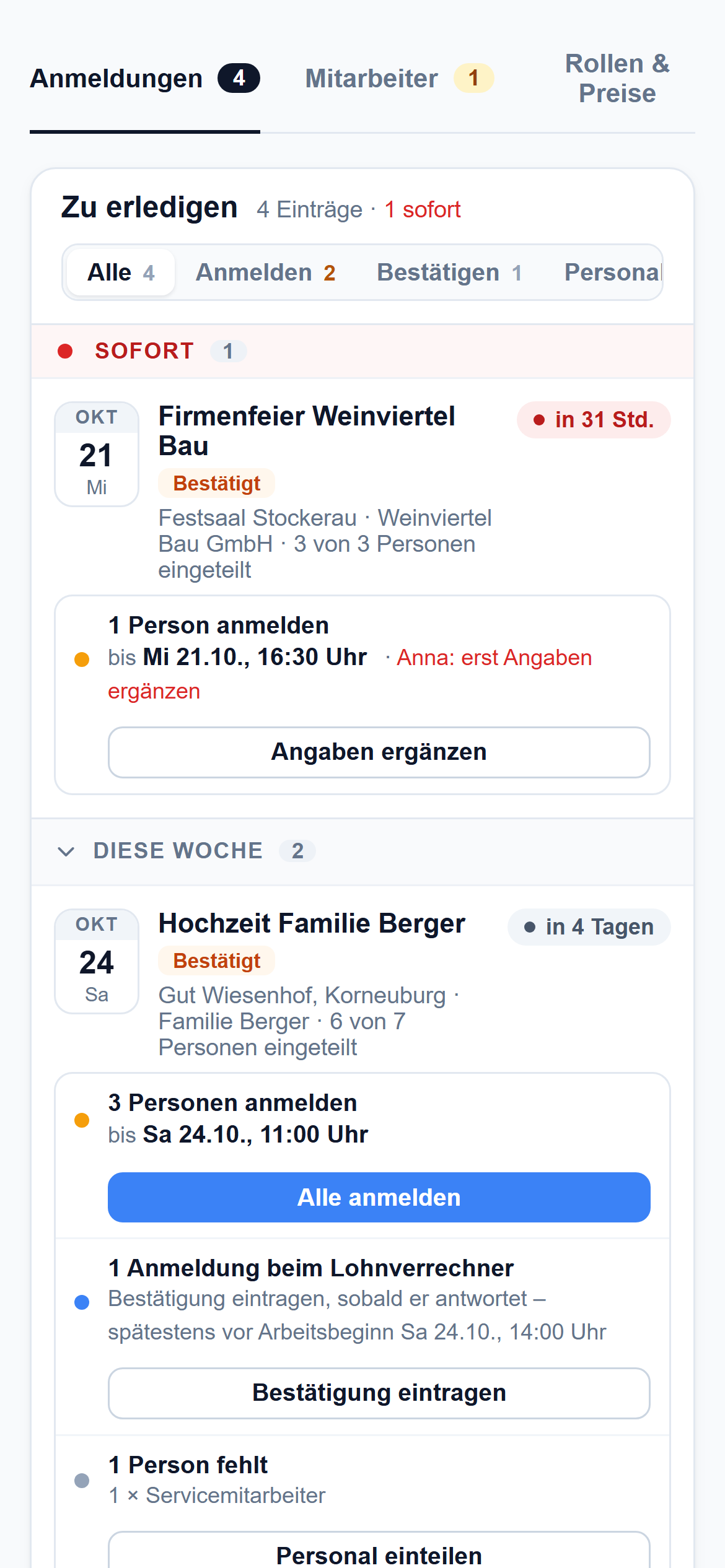
Am Abend vor dem Event schnell nachsehen, ob alle angemeldet sind? Personal ist für Handy und Tablet gebaut: Aufgaben untereinander, große Knöpfe, alles mit dem Daumen erreichbar.
Den Bereich sehen in deinem Team nur Personen, denen du ihn ausdrücklich freigibst – dort stehen Versicherungsnummern.
Ehrlich gesagt: Was ONE nicht macht
CaterLogic ONE ersetzt keine Lohnverrechnung und meldet nicht selbst bei der ÖGK an. Die Software sorgt dafür, dass du keine Anmeldung vergisst, und bereitet alles so vor, dass du sie in ELDA rasch erledigst oder dein Lohnverrechner sie ohne Rückfragen übernehmen kann.
Datenschutz: Versicherungsnummer und IBAN werden verschlüsselt gespeichert, hochgeladene Nachweise sind nur nach Anmeldung abrufbar. Details stehen in der Datenschutzerklärung und im Auftragsverarbeitungsvertrag. Mit „Alle Personaldaten exportieren“ nimmst du jederzeit alles als ZIP mit – für die 7-jährige Aufbewahrung der Lohnunterlagen.