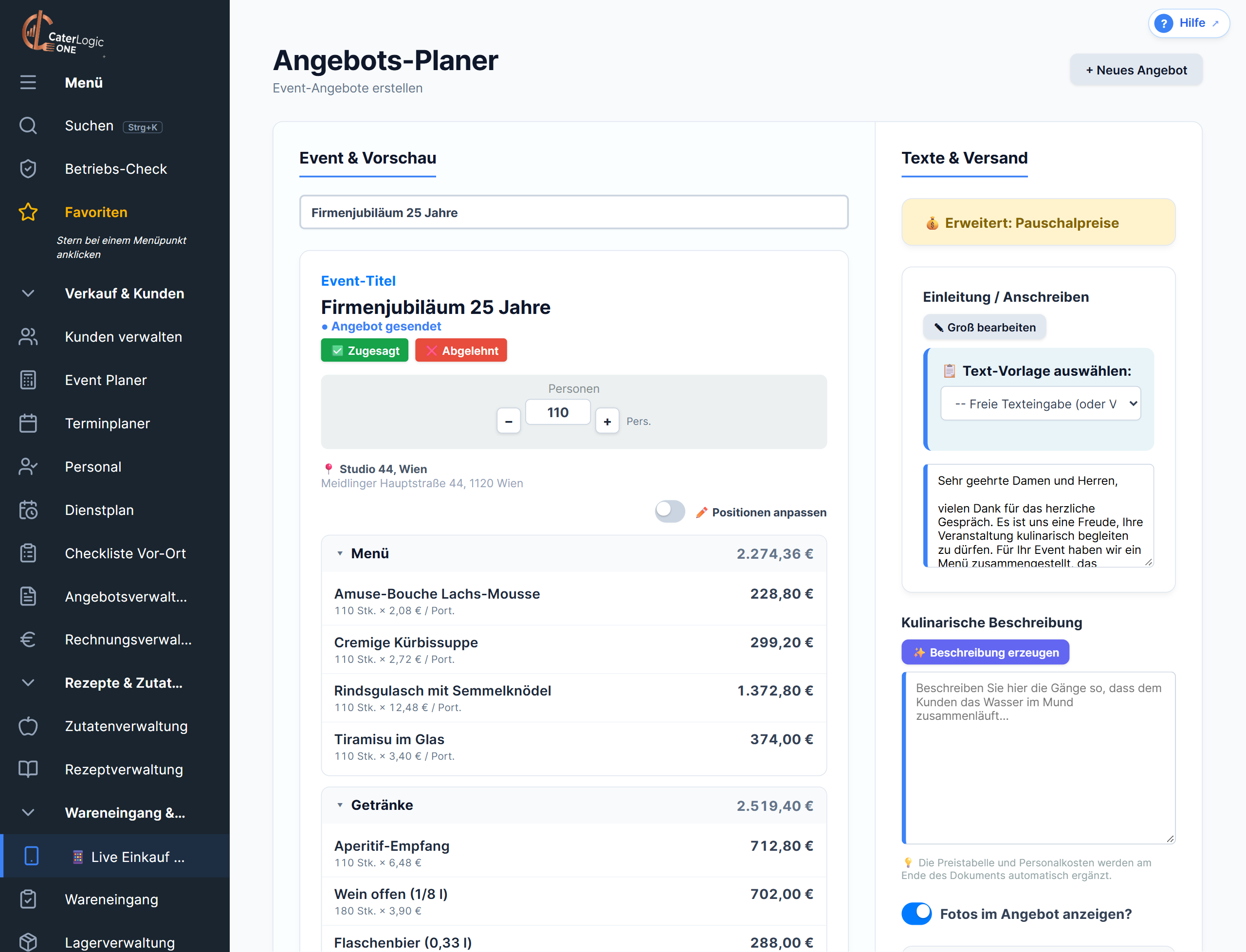
Die editierbare Angebots-Vorschau – Positionen, MwSt und Personenzahl anpassbar, bevor etwas rausgeht.
Effiziente Datensynchronisation & Textbausteine
Vergiss das mühsame Abtippen von Preisen und Kundendaten. Mit einem Klick zieht das System alle Parameter deiner Event-Kalkulation heran und bereitet das Anschreiben fehlerfrei vor. Erst wenn alles passt, geht das Angebot raus.
📝 Dynamische Platzhalter
Die Software ersetzt kryptische Variablen im Hintergrund vollautomatisch durch echte Werte wie den Kundennamen, das Event-Datum, die exakte Menüfolge oder die berechnete Endsumme.
👁️ Alles anpassbar vor dem Versand
Nicht nur der Anschreibe-Text: In der Vorschau korrigierst du Einzelpositionen (Menge, Preis, Personal-Stunden), den MwSt-Satz jeder Position und die Personenzahl, für die gerechnet wird. Die Summen aktualisieren sich sofort.
🗂️ Professionelle Struktur
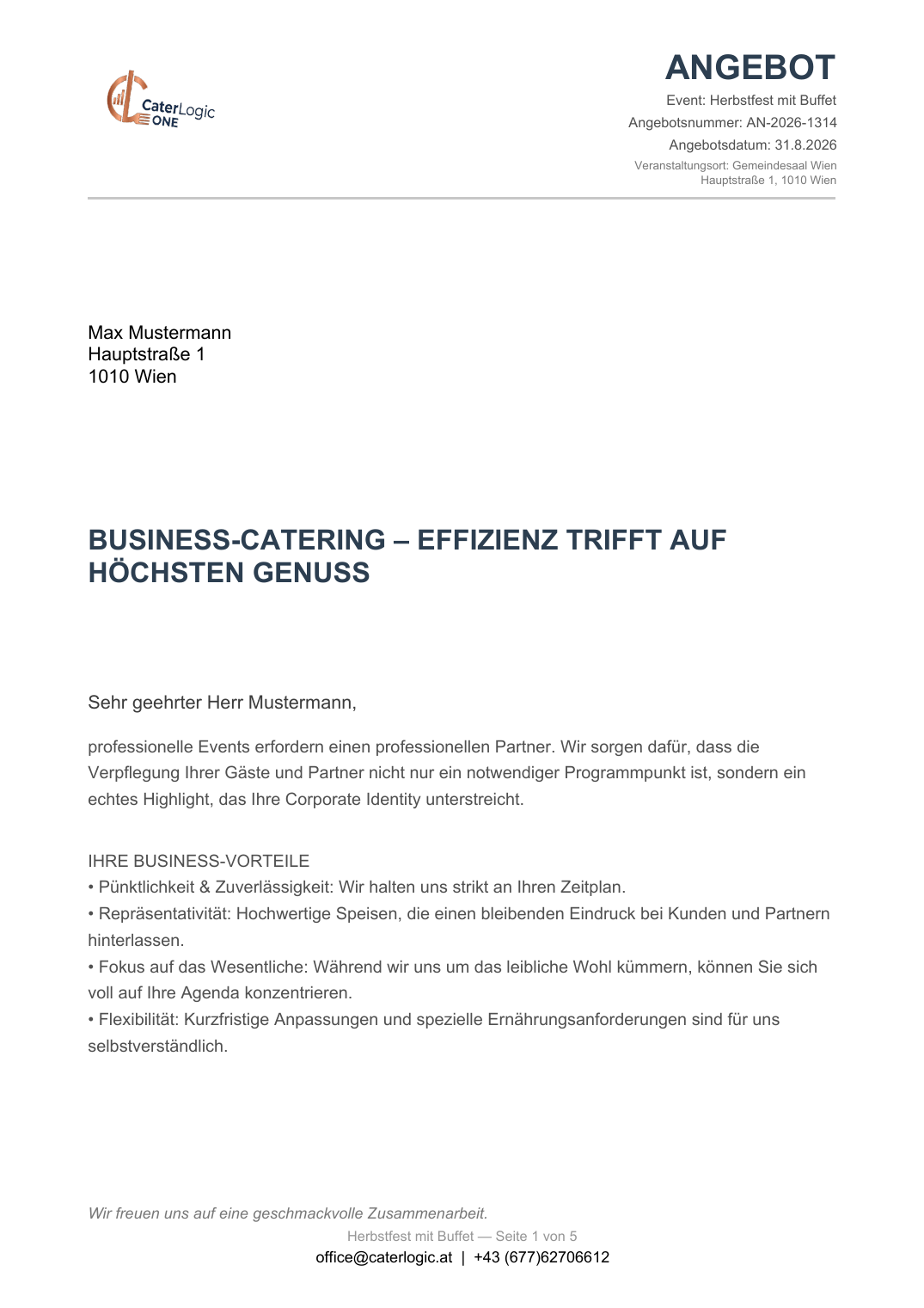
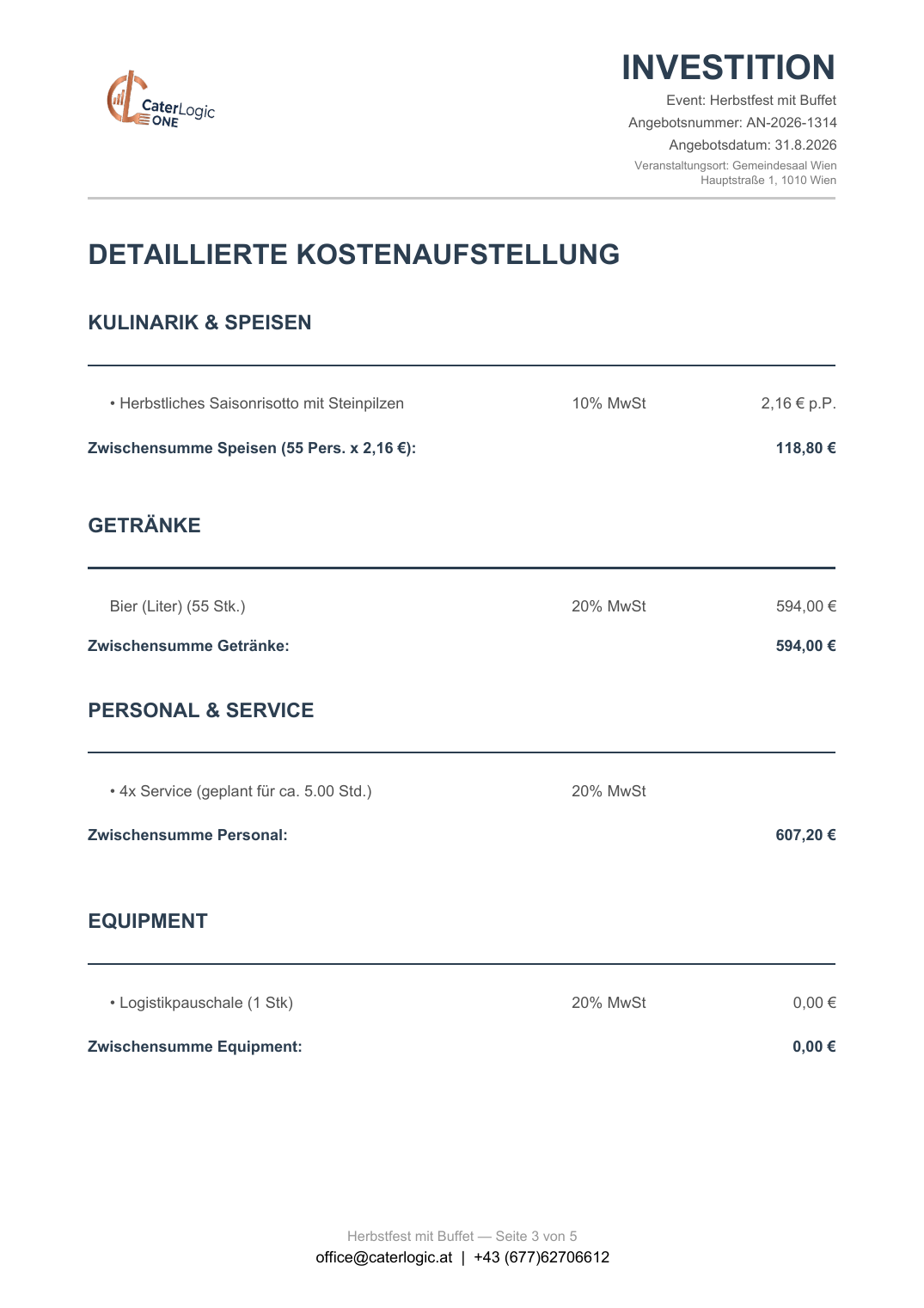
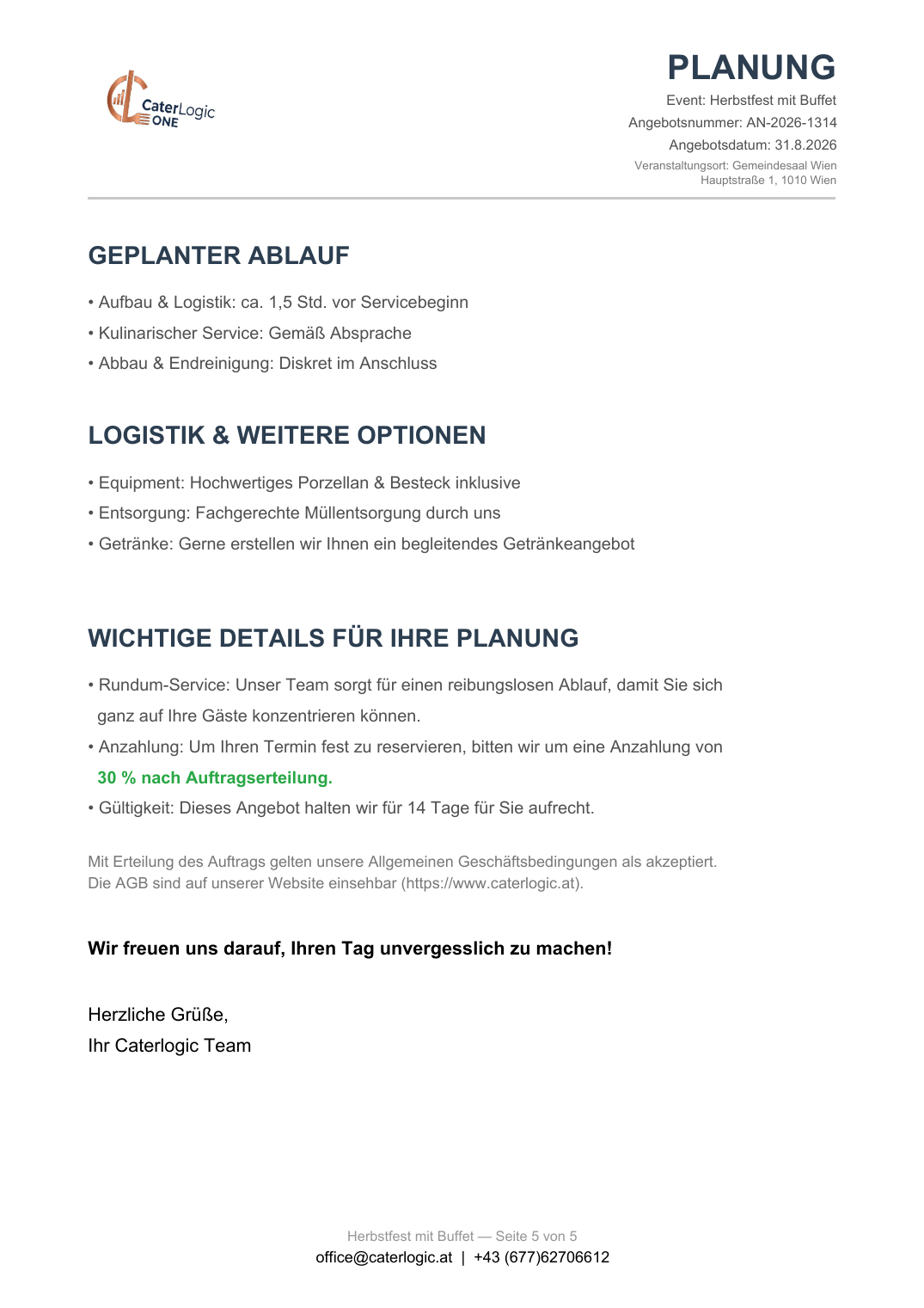
Das generierte PDF ist kein Einzeiler. Es umfasst ein strukturiertes, 5-seitiges Dokument: Deckblatt, Kulinarik mit Beschreibungen und Fotos, detaillierte Kostenaufstellung nach Kategorien, Summenblock je Steuersatz sowie eine Planungsseite mit Ablauf, Anzahlung und Gültigkeit.
🔒 Transparente Steuerausweisung
Jede Position trägt ihren eigenen MwSt-Satz – Speisen 10 %, Getränke und Dienstleistungen 20 % oder ein freier Satz. Der Dokumentenfuß weist jeden vorkommenden Satz getrennt nach Netto, Steuer und Brutto aus.
🤖 KI-Gerichtsbeschreibungen
Keine Lust auf leere Textfelder? Für die Speisen im Angebot lässt du dir ansprechende Beschreibungen per KI vorschlagen und passt sie nach Wunsch an.
So sieht das fertige Angebots-PDF aus
Aus deinen Eingaben entsteht ein mehrseitiges Dokument im Corporate Design deines Betriebs: Deckblatt mit den Business-Vorteilen, eine Kulinarik-Seite mit Beschreibungen und Fotos, die detaillierte Kostenaufstellung nach Kategorien mit MwSt je Position, der Summenblock je Steuersatz sowie eine Planungsseite mit Ablauf, Anzahlung und Gültigkeit.
Smarte Pauschal-Option & Integrierter E-Mail-Versand
Kundenwünsche variieren. Manchmal ist ein detailliertes Angebot perfekt – manchmal verlangt der Firmenkunde jedoch einfach einen schnellen, fixen Pauschalbetrag. Den Versand per E-Mail gibt es ab dem Professional-Tarif.
Der Pauschal-Switch
Ein einfacher Switch-Button verändert die gesamte Angebotslogik. Die detaillierte Einzelaufstellung wird ausgeblendet. Du tippst nur noch den gewünschten Festbetrag (z.B. „Pauschal-Catering Firmenfeier“) sowie den Steuersatz ein, und das System schreibt das Angebot vollautomatisch um.
Direktes E-Mail-Center
Kein Download, kein Wechsel in dein Outlook oder Gmail nötig. Ein Klick öffnet ein modernes E-Mail-Modal direkt über der Maske. Betreff und Nachrichtentext sind bereits vordefiniert, das PDF hängt sicher an. Klick auf Senden – erledigt.
Online-Annahme: Zusage per Klick statt Nachtelefonieren
Nach dem Versand wartest du nicht mehr auf einen Rückruf. In der Angebotsmail steckt ein persönlicher Link – dein Kunde öffnet das Angebot im Browser, ohne Konto und ohne Passwort, und sagt mit einem Klick zu oder ab. Die Online-Annahme gibt es ab dem Professional-Tarif.
Was dein Kunde sieht
Das Angebot als PDF und zwei Knöpfe: annehmen oder ablehnen. Bei einer Absage kann er dir gleich einen Grund mitgeben. Nach der Zusage bekommt er eine Bestätigung per E-Mail, mit deinem Betriebsnamen als Absender.
Was bei dir passiert
Das Event springt von selbst auf „Bestätigt“, und du bekommst eine E-Mail – antwortest du darauf, landet die Antwort direkt bei deinem Kunden. In der Versions-Historie siehst du, welche Fassung wann angenommen wurde. Eine Absage wird mit Grund als „verloren“ vermerkt.
Der Link gilt so lange wie dein Angebot – die Gültigkeit stellst du einmal im Firmenprofil ein. Schickst du eine überarbeitete Version, zählt nur noch deren Link. Und soll ein Angebot ohne Link rausgehen, nimmst du im Versand-Dialog einfach das Häkchen weg.
Anfrageformular für deine Website: aus jeder Anfrage wird ein Event
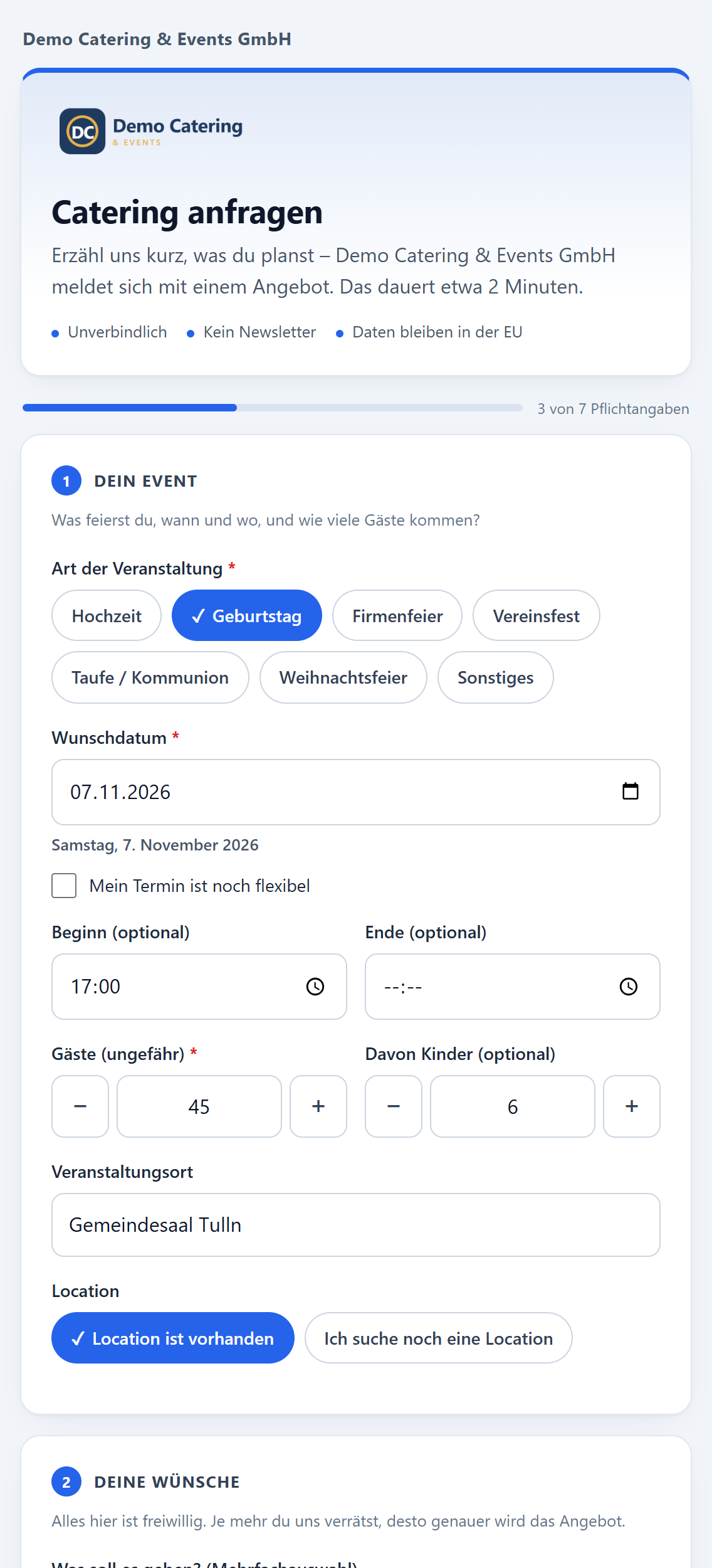
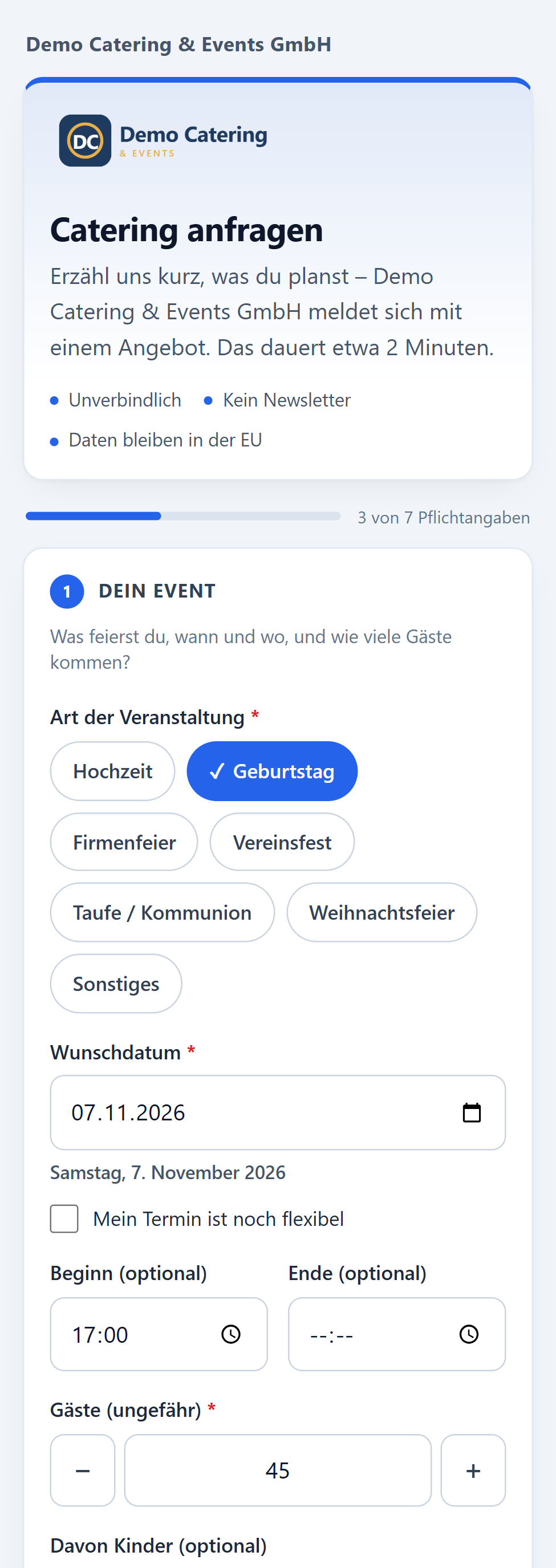
Anfragen per Mail oder Telefon abzutippen kostet Zeit und Nerven. Mit dem Anfrageformular stellst du ein Formular auf deine Website, das so aussieht, als gehörte es dazu: mit deinem Logo, deiner Farbe und deinen eigenen Texten. Sobald jemand es absendet, legt ONE alles selbst an. Das Anfrageformular gibt es ab dem Professional-Tarif.
Schnell eingebaut
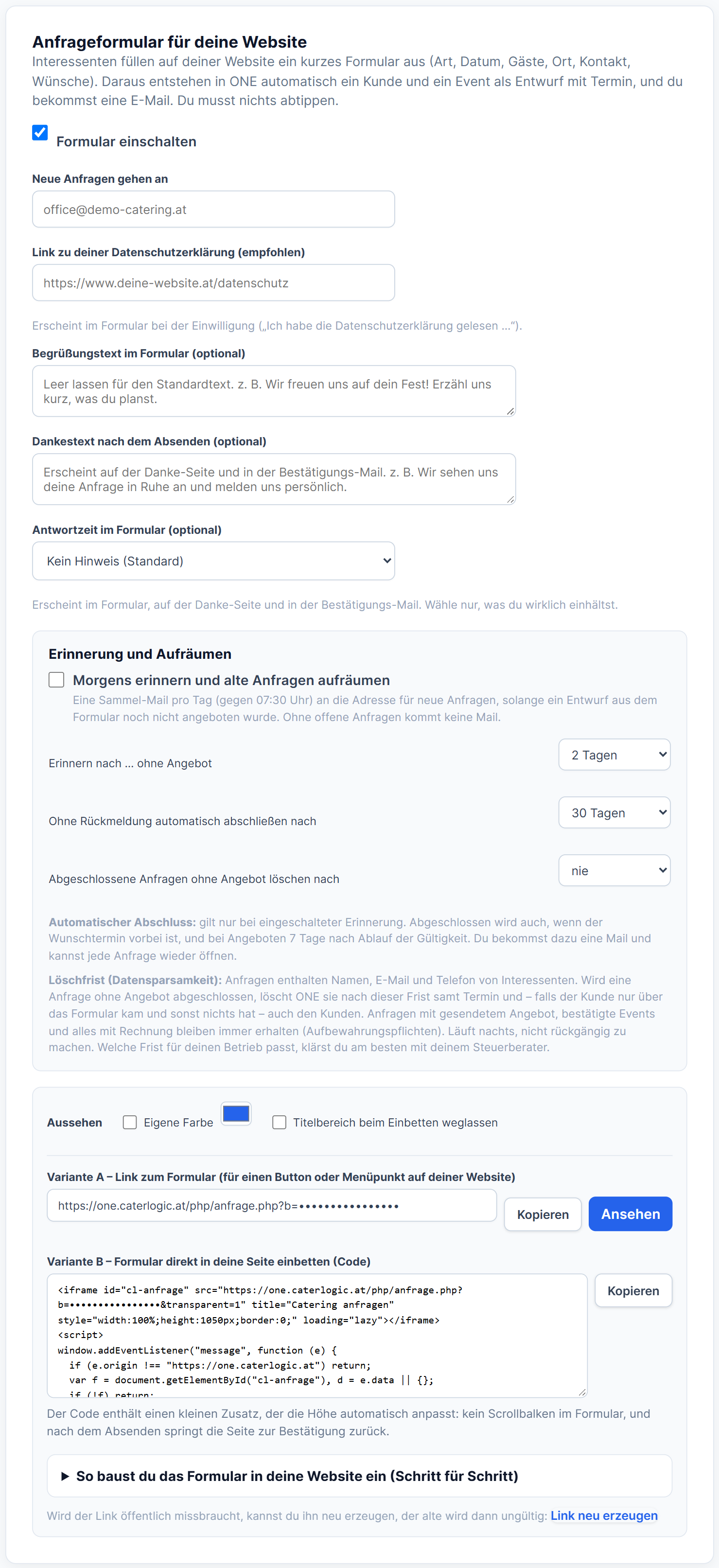
Unter Einstellungen, im Reiter „Zahlungsziel & Mahnfristen“, im Kasten „Anfrageformular für deine Website“ schaltest du das Formular ein, wählst deine Farbe und trägst den Link zu deiner eigenen Datenschutzerklärung ein. Den Link solltest du unbedingt eintragen, denn deine Interessenten geben ihre Daten bei dir ab; ONE verarbeitet sie in deinem Auftrag. Dann kopierst du den Link oder den fertigen Einbettungs-Code, als Button auf deiner Website oder direkt eingebettet. Direkt eingebettet haben wir das Formular in Chrome getestet; in anderen Browsern probierst du es bitte kurz aus. Als Rückfall gibt es immer den Link zum Formular als Button. Eine Schritt-für-Schritt-Anleitung für WordPress, Wix, Jimdo und andere ist gleich dabei. Ist der Link einmal in falsche Hände geraten, erzeugst du mit einem Klick einen neuen.
Was der Interessent angibt, was in ONE entsteht
Art der Veranstaltung, Wunschtermin mit Beginn und Ende, Gäste (auch Kinder), Ort, Leistung, Ernährung und Allergien, Extras und ein ungefähres Budget. Alles außer dem Nötigsten ist freiwillig. In ONE entstehen ein Kunde (bestehende Kunden werden erkannt), ein Event als Entwurf mit Event-Nummer und ein Termin mit allen Angaben als Notiz. Der Interessent bekommt sofort eine Bestätigung mit Zusammenfassung und einer Kalender-Datei für den Wunschtermin, du eine E-Mail mit allen Angaben.
Schutz vor Spam und Datensparsamkeit
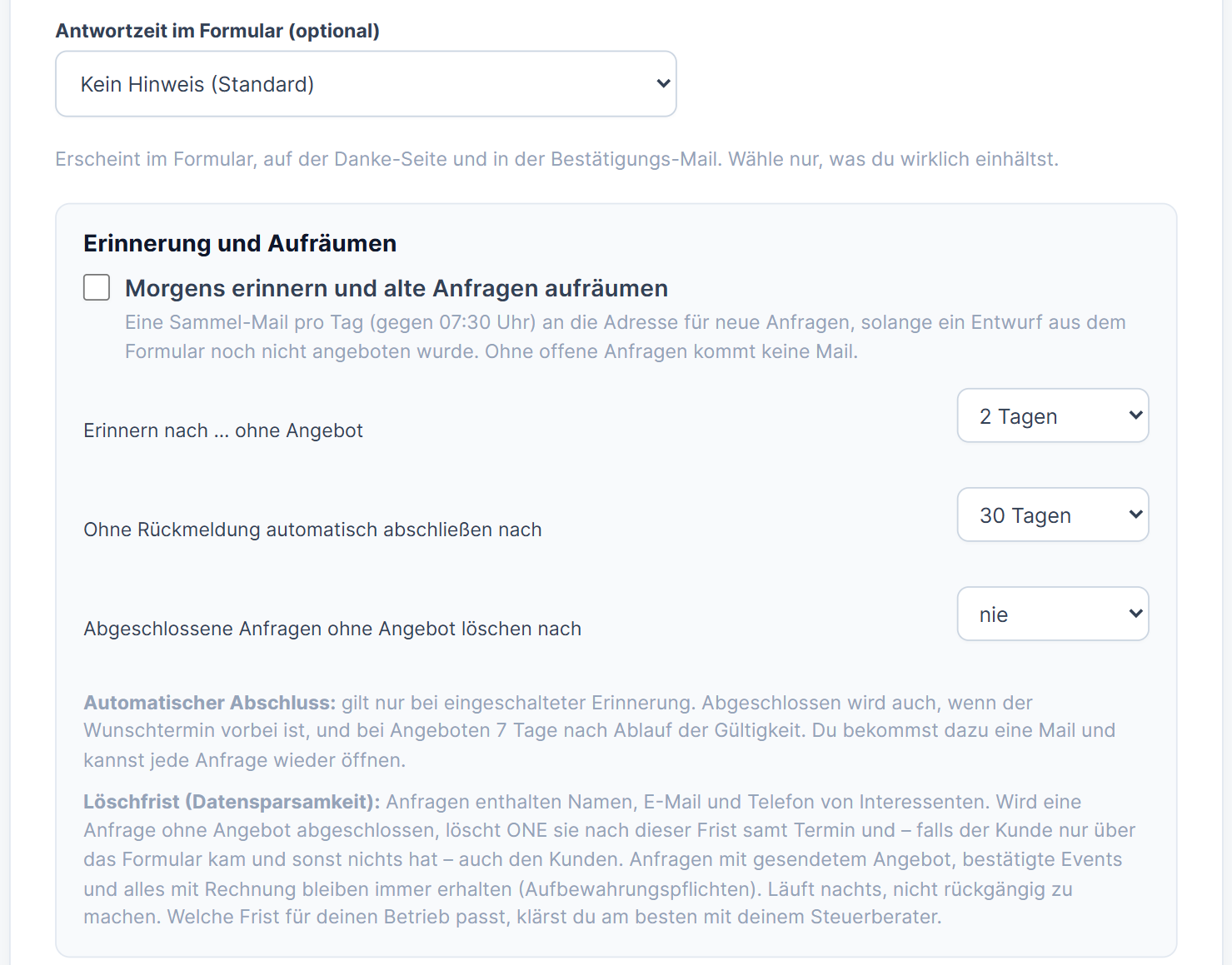
Mehrere Schutzmaßnahmen halten automatische Anfragen ab (verstecktes Feld, Mindest-Ausfüllzeit, Begrenzung je Anschluss und je Betrieb). Wer will, lässt abgeschlossene Anfragen ohne Angebot nach einer eingestellten Frist automatisch löschen.
Wie du die Anfragen bei den Events bearbeitest, zeigt der Abschnitt „Anfragen aus deiner Website bearbeiten“ auf der Seite zu den Events.
Status-Workflow & Versions-Historie: du weißt immer, wo jedes Angebot steht
Angebote verschwinden nicht in einer unübersichtlichen Liste, sobald sie verschickt sind. Ein klarer Status begleitet jedes Angebot automatisch durch seinen gesamten Lebenszyklus – von der ersten Idee bis zur bezahlten Veranstaltung.
Automatischer Status-Wechsel
Versendest du das Angebot per Mail, springt der Status automatisch auf „Angebot gesendet“. Wandelst du es in eine Rechnung um, wechselt er zu „Bestätigt“ – markierst du die Rechnung als bezahlt, zu „Abgeschlossen“. Zusätzlich hältst du mit „Zugesagt“ / „Abgelehnt“ fest, wie der Kunde entschieden hat (Ablehnung optional mit Grund).
Jede Fassung bleibt erhalten
Speicherst du ein Angebot, entsteht eine neue Version. In der Historie siehst du Datum, Nettosumme und wann/an wen die Fassung verschickt wurde. Eine frühere Version lädst du zurück in den Planer, siehst sie als PDF an oder wandelst die aktuelle direkt in eine Rechnung um. Neue Fassungen behalten die Angebotsnummer und bekommen nur einen Versionszusatz (z. B. AN-2026-005/2) – dein Kunde erkennt sofort, dass es um dasselbe Angebot geht.
Sichtbar im ganzen System
Derselbe Status erscheint als farbige Kennzeichnung auch im Terminplaner – Entwurf, Angebot gesendet, Bestätigt oder Abgeschlossen. So siehst du auf einen Blick, welche Anfragen noch offen sind, ohne jedes Angebot einzeln zu öffnen.

Die Büro-Highlights: Das Ende des Word-Chaos & Grüne Zahlungsbedingung
Schluss mit zerschossenen Dokumenten: Jeder Gastronom kennt den Frust: Man fügt ein Foto des Buffets in Word ein, und das gesamte Layout bricht um. CaterLogic ONE nutzt eine eigens kalibrierte PDF-Engine. Deine hochgeladenen Bilder, Menütexte und Preistabellen werden millimetergenau in ein perfektes, unzerstörbares Corporate Design gegossen.
Liquidität sichern: Um deinen Betrieb vor finanziellen Vorleistungen zu schützen, hebt das PDF die Zahlungsbedingung deutlich hervor – z. B. „30 % Anzahlung nach Auftragserteilung, Angebot 14 Tage gültig“. Anzahlungssatz, Gültigkeit und die zugehörigen Textbausteine legst du einmal im Firmenprofil fest, dann stehen sie auf jedem Angebot. Derselbe Satz wird beim Senden der Rechnung als Anzahlung vorgeschlagen.